8 min čteníAktualizováno 12. května 2026Pro firmy · START + PRO + MAX Otevřít v aplikaci
Veřejné informace o firmě + chování systému.
01.Stránka: /dashboard/business
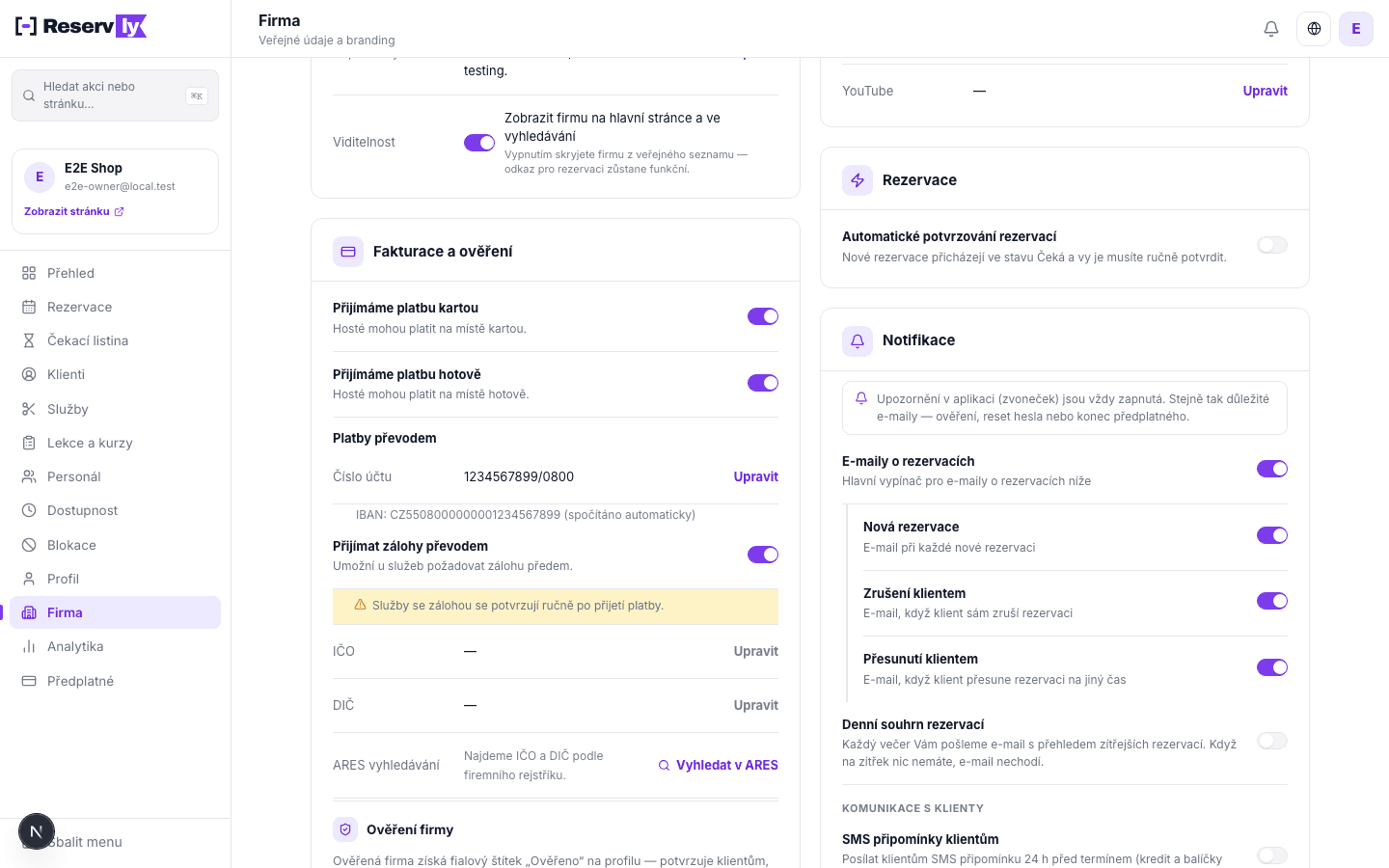
Stránka „Nastavení firmy": veřejné údaje, branding, ověření, synchronizace kalendáře a notifikace v jednom přehledu.
02.Co zde upravíte
Název – zobrazí se v hlavičce veřejné stránky i ve všech e-mailech
Popis firmy – krátký text pod nadpisem na veřejné stránce. Stačí pár vět, doporučujeme však alespoň 50 znaků kvůli vyhledávačům; živé počítadlo dole vpravo ukazuje aktuální délku z 500. Slouží i jako fallback pro meta-popisy.
Adresa + město – zobrazí se na veřejné stránce; pokud je vyplněna, nabídne se i odkaz na mapu
Telefon – klikatelný odkaz na veřejné stránce
Adresa – začněte psát ulici a v napovídání vyberte přesnou adresu z Mapy.cz. Město a PSČ se doplní automaticky. Pokud Mapy.cz hledanou adresu nezná, můžete všechna pole vyplnit ručně. Tlačítko Otevřít v mapách na veřejné stránce se generuje z této adresy automaticky – samostatné pole pro URL mapy už není potřeba.
Web a sociální sítě (Instagram / Facebook / YouTube / Web) – volitelné odkazy. Web je vlastní stránka vaší firmy. Adresu můžete zadat i bez https:// (stačí vase-firma.cz), doplníme ho za vás. Co vyplníte, to se zobrazí jako ikona na veřejné stránce (po najetí myší se ukáže název a ikona se obarví firemní barvou); co necháte prázdné, prostě se neukáže (žádné placeholdery). Všechny jsou volitelné – stačí vyplnit jen ty, kde aktivně publikujete.
Kategorie – vyberte jednu nebo více kategorií, které vystihují vaši firmu (jde o vícenásobný výběr). Jsou rozdělené do skupin: Péče o tělo (Barber, Kadeřnictví, Nehty / Manikúra, Kosmetika, Masáže, Tetování), Zdraví (Lékař, Zubař, Fyzioterapie, Veterinář), Sport (Jóga, Osobní trenér), Auto & Moto (Autoservis, Pneuservis, Mytí aut) a Jiné (Doučování, Jiné). Kategorie ovlivňuje výchozí obrázek hlavičky a zařazení ve vyhledávání.
Hlavní obrázek profilu – vlastní fotka v hlavičce veřejné stránky. Dostupné v plánu PRO a MAX. Viz Hlavní obrázek níže.
URL slug – vaše veřejná adresa (např. reservly.cz/holic-petr). Nastavuje se automaticky při registraci jako název-firmy-XXXXXX, kde šest znaků na konci zaručuje unikátnost. V dashboardu vidíte v řádku Slug URL dvě tlačítka: Upravit (s ikonou zámku) a Otevřít (otevře vaši veřejnou stránku v novém okně). Tlačítko Upravit slouží pouze jako informace – samotnou změnu provádíme ručně na vyžádání:
Slug je pevný pro všechny plány. Po vygenerování při registraci ho už z dashboardu nelze měnit.
Pouze v plánu MAX můžete o změnu požádat. START a PRO o změnu žádat nemohou.
Napište na support@reservly.cz s aktuálním slugem a novým, který si přejete. Každou žádost posuzujeme individuálně – ověřujeme, zda je nový slug volný, vhodný (nekoliduje se systémovými cestami jako /pricing, /help atd.) a zda dává smysl s ohledem na vaši firmu a značku.
Schválení není nárokové a není automatické. Žádost můžeme zamítnout. Pokud ji schválíme, dáme vám vědět, kdy jsme změnu provedli.
Po změně přestanou fungovat původní odkazy uložené v paměti klientů, sdílené na sítích, vytištěné na letácích nebo nalepené jako QR kód ve firmě. Pokud chcete přesměrovat starou adresu na novou, zmiňte to v e-mailu – nasadíme 301 přesměrování.
Nový QR kód se vygeneruje automaticky a zobrazí se v dlaždici Sdílet stránku na Přehledu. Stačí si ho znovu stáhnout nebo sdílet přes tlačítko Sdílet QR kód.
03.Hlavní obrázek profilu
Vlastní fotka, která se objeví v hlavičce vaší veřejné stránky /[slug] místo výchozího obrázku podle kategorie. Stejná fotka se použije i na hlavní stránce Reservly v dlaždici vaší firmy a v našeptávači vyhledávání. Funkce je dostupná v plánu PRO a MAX (zámek u tlačítka při plánu START).
Jak nahrát
V kartě Vzhled profilu (dlaždice Úvodní fotka) klikněte na dlaždici úvodní fotky nebo na Nahrát. Otevře se průvodce ve třech krocích:
Vybrat soubor – JPEG, PNG, WebP nebo HEIC; maximálně 6 MB. (Po oříznutí obrázek automaticky zmenšíme a zkomprimujeme do formátu WebP, aby se rychle načítal i na mobilu.)
Oříznutí 3:1 – posuňte a přibližte fotku tak, aby se hodila do širokého formátu hlavičky (1600×533 px). Tlačítko Pokračovat uloží oříznutí do paměti a přejde k poslednímu kroku.
Bod ostření – přetáhněte tečku na nejdůležitější místo fotky (např. křeslo, štít, obličej). Tato tečka určuje, co zůstane vidět v menších formátech (4:3 dlaždice na hlavní stránce, 1:1 ve vyhledávači). Hlavička /[slug] zobrazuje vždy celou fotku, takže tam se bod ostření neuplatní. Pod fotkou vidíte živý náhled, jak bude vypadat dlaždice.
Klikněte Uložit obrázek. Fotka se okamžitě objeví na veřejné stránce, na hlavní stránce a ve vyhledávači.
Změna a odebrání
Změnit přepíše stávající fotku novou (původní soubor automaticky smažeme z úložiště – nezůstávají duplicity).
Odebrat vrátí výchozí obrázek podle kategorie. Bezplatné – nepočítá se do týdenního limitu (viz dále).
Týdenní limit úprav
Aby si klienti mohli na profil zvyknout a nezatěžoval se zbytečně systém, počet změn obrázku je omezený:
Plán
Změn za 7 dní
PRO
5
MAX
10
Aktuální stav (např. „Zbývá 3") vidíte pod tlačítkem Změnit. Po vyčerpání limitu se tlačítko zamkne a zobrazí se datum, kdy bude možná další úprava. Limit běží v rolujícím okně 7 dní – jakmile nejstarší úprava vypadne z okna, otevře se nový slot.
Doporučení: než kliknete Uložit, zkontrolujte si oříznutí i bod ostření. Po uložení se počítadlo posune o 1, i kdyby se vám výsledek nelíbil.
Tipy na dobrý hlavní obrázek
Vodorovná fotka s hlavním objektem zhruba uprostřed – širokoúhlá kompozice 3:1 odřízne vrch i spodek běžné fotky z mobilu.
Bod ostření umístěte na detail, podle kterého chcete, aby klient firmu poznal i v malém formátu (logo, křeslo, vizitka, fasáda).
Vyhněte se dlouhému textu nebo malým detailům – v hlavičce přes ně leží jméno firmy a první řádek se ztmavuje gradientem pro čitelnost.
HEIC z iPhonu funguje – nemusíte převádět na JPG.
04.QR kód
QR kód odkazující na /[slug] najdete na Přehledu (/dashboard), v dlaždici Sdílet stránku. Viz QR kód.
05.Prozkoumat aplikaci
Pod hlavními kartami najdete kartu „Prozkoumat aplikaci" s tlačítkem „Spustit průvodce od začátku". Slouží jako stálý vstup do průvodce nastavením: pokud jste fialové kolečko z rohu schovali pomocí „Skrýt průvodce" (nebo malého × přímo na kolečku), sem se vrátíte a kolečko znovu spustíte.
Při dalším spuštění Vás průvodce provede všemi doplňujícími kroky od začátku: i ty, které jste dříve přeskočili (popis, telefon, sociální sítě, fotka, kalendář, …), se znovu objeví. Nezbytné kroky se nezopakují, ty se spouští jen při prvním nastavení firmy.
06.Uložení
Po editaci klikněte Uložit – změny se projeví okamžitě na veřejné stránce.
07.Notifikace
Karta Notifikace řídí, které e-maily o rezervacích vám chodí. Najdete ji mezi kartami na stránce /dashboard/business.
Zvoneček s upozorněními v dashboardu je vždy zapnutý: nové rezervace, zrušení i přesuny se v něm objeví bez ohledu na přepínače. Stejně tak vždy chodí důležité e-maily (ověření účtu, reset hesla, konec předplatného).
E-maily o rezervacích (hlavní toggle) + tři dílčí přepínače pod ním: Nová rezervace (e-mail při každé nové rezervaci), Zrušení klientem (e-mail, když klient sám zruší), Přesunutí klientem (e-mail, když klient přesune rezervaci na jiný čas). Vypnutím hlavního přepínače ztlumíte všechny tři najednou; jednotlivě je můžete zapnout/vypnout také zvlášť. Ve výchozím stavu jsou zapnuté.
Denní souhrn rezervací (toggle, plány PRO a MAX): každý večer kolem 18:00 vám pošleme e-mail s přehledem zítřejších rezervací (čas, klient, služba, cena) jako agendu. Ve výchozím stavu vypnuto. Když na zítřek žádné rezervace nemáte, e-mail nechodí. Bez plánu PRO nebo MAX je přepínač uzamčený.
Skupina Komunikace s klienty ovládá, co dostávají vaši klienti, ne vy:
SMS připomínky klientům (toggle, plány PRO a MAX): zapíná odesílání SMS připomínky klientovi 24 hodin před termínem (vedle e-mailu). SMS se posílají, jen když má firma SMS kredit, jinak jdou dál jen e-maily. Stejný přepínač najdete i na kartě SMS kredit; kredit dobijete na stránce Předplatné (/dashboard/subscription).
Čekací listina (toggle, pouze plán MAX): umožní klientům přidat se na čekací listinu u plně obsazeného dne nebo u obsazeného termínu lekce či kurzu. Když se místo uvolní (někdo zruší), dáme automaticky vědět prvním třem čekajícím e-mailem s odkazem. Bez plánu MAX je přepínač uzamčený. Podrobnosti najdete v článku Čekací listina.
Marketingové zprávy (toggle): novinky a tipy od Reservly.
Odhlásit ze všech e-mailů je oddělené jako rizikové ovládání na konci karty (červený přepínač). Když ho zapnete, přestanou vám chodit upozornění na nové rezervace, zprávy o zrušení klientem i ostatní transakční e-maily, a všechny přepínače e-mailů výše se zešednou a vypnou (vaše dílčí nastavení ale zůstane uložené, takže se po vypnutí kill switche obnoví). Zvoneček v dashboardu funguje dál. Pokud byste si potřebovali obnovit heslo, zatímco máte tento přepínač zapnutý, napište na support@reservly.cz.
08.Skrytí firmy (soukromý režim)
V kartě Profil firmy najdete přepínač Viditelnost (dole v kartě). Když ho vypnete:
Firma zmizí z hlavní stránky Reservly i z vyhledávání.
Firma nebude indexována vyhledávači (sitemap.xml ji vynechá).
Odkaz /{slug} zůstane funkční, vaši klienti si dál mohou rezervovat přes přímý odkaz, QR kód, nebo odkaz na sociálních sítích.
To je užitečné, pokud:
Provozujete soukromou ordinaci nebo studio s vybraným okruhem klientů.
Jste momentálně na dovolené a nechcete brát nové klienty z Reservly, ale stávající klienti si dál rezervují.
Reservly používáte jen jako rezervační systém pro existující klientelu, ne jako marketplace.
Toggle můžete kdykoli zase zapnout, firma se ihned vrátí na hlavní stránku.
V krajních případech (např. při porušení obchodních podmínek) může být firma dočasně deaktivována týmem Reservly. V takovém případě se s vámi spojíme e‑mailem a vysvětlíme důvod.
09.Smazání firmy
Trvalé smazání (se zrušením předplatného a 30denní mazací lhůtou) provedete sami v sekci Smazat firmu na konci této stránky. Viz Smazání firmy.
10.Platby převodem (zálohy)
V kartě „Fakturace a ověření" zadejte číslo účtu (IBAN se dopočítá automaticky) a zapněte „Přijímat zálohy převodem". Teprve pak se u služeb objeví možnost požadovat zálohu. Záloha je dostupná v plánu PRO a MAX a jen pro CZK. Kompletní návod najdete v článku Zálohy.
Karta „Fakturace a ověření" se sekcí „Platby převodem": číslo účtu, automaticky dopočítaný IBAN, přepínač „Přijímat zálohy převodem" a upozornění, že služby se zálohou se potvrzují ručně.