Jak si jako majitel založit účet a publikovat svou firmu.
Kroky
-
Jděte na
/register. -
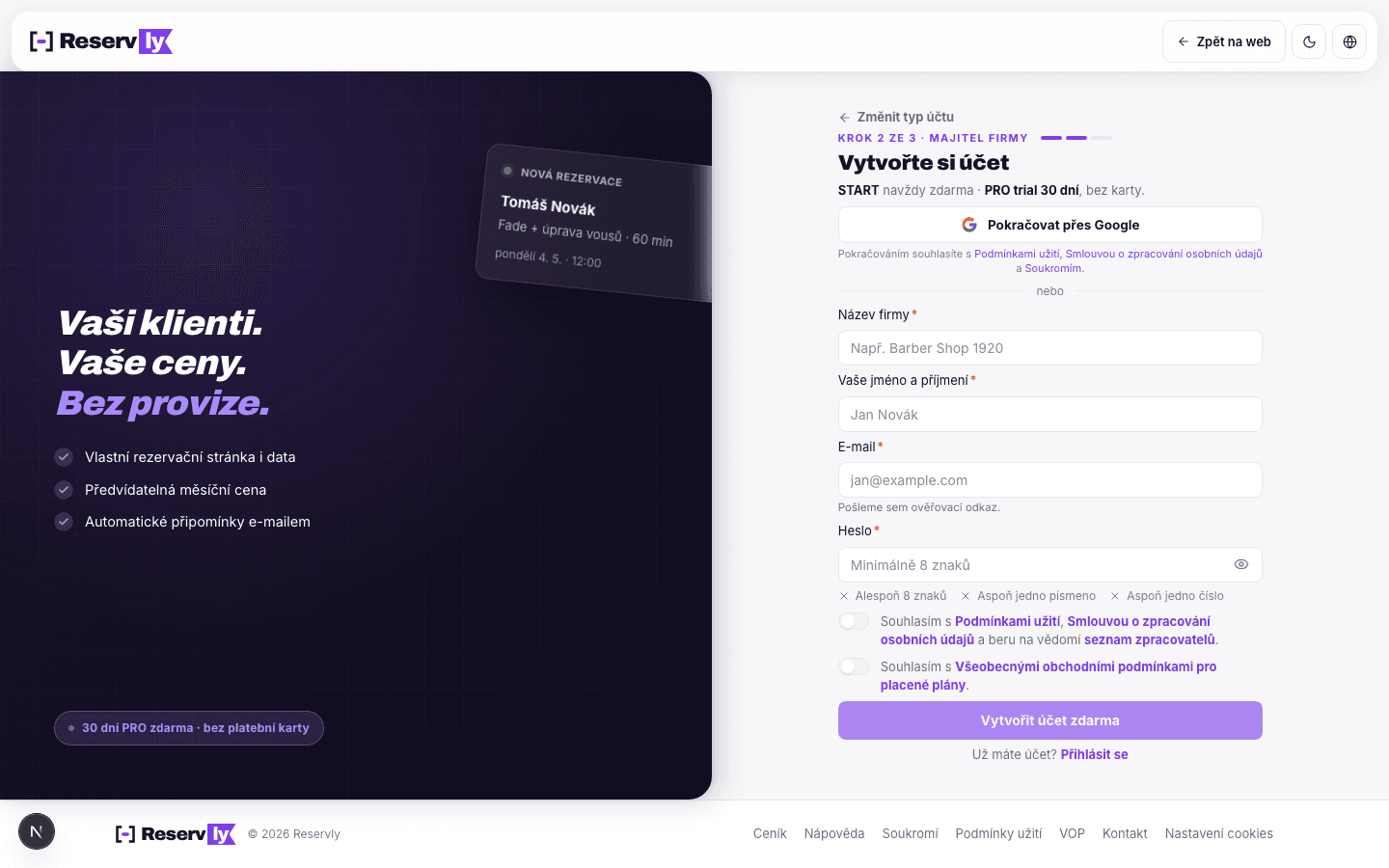
Vyberte Majitel firmy a klikněte Pokračovat. Dostanete se na
/register/business.
Účet, slug, plány START, PRO a MAX.
Jak si jako majitel založit účet a publikovat svou firmu.
Jděte na /register.
Vyberte Majitel firmy a klikněte Pokračovat. Dostanete se na /register/business.
Vyplňte:
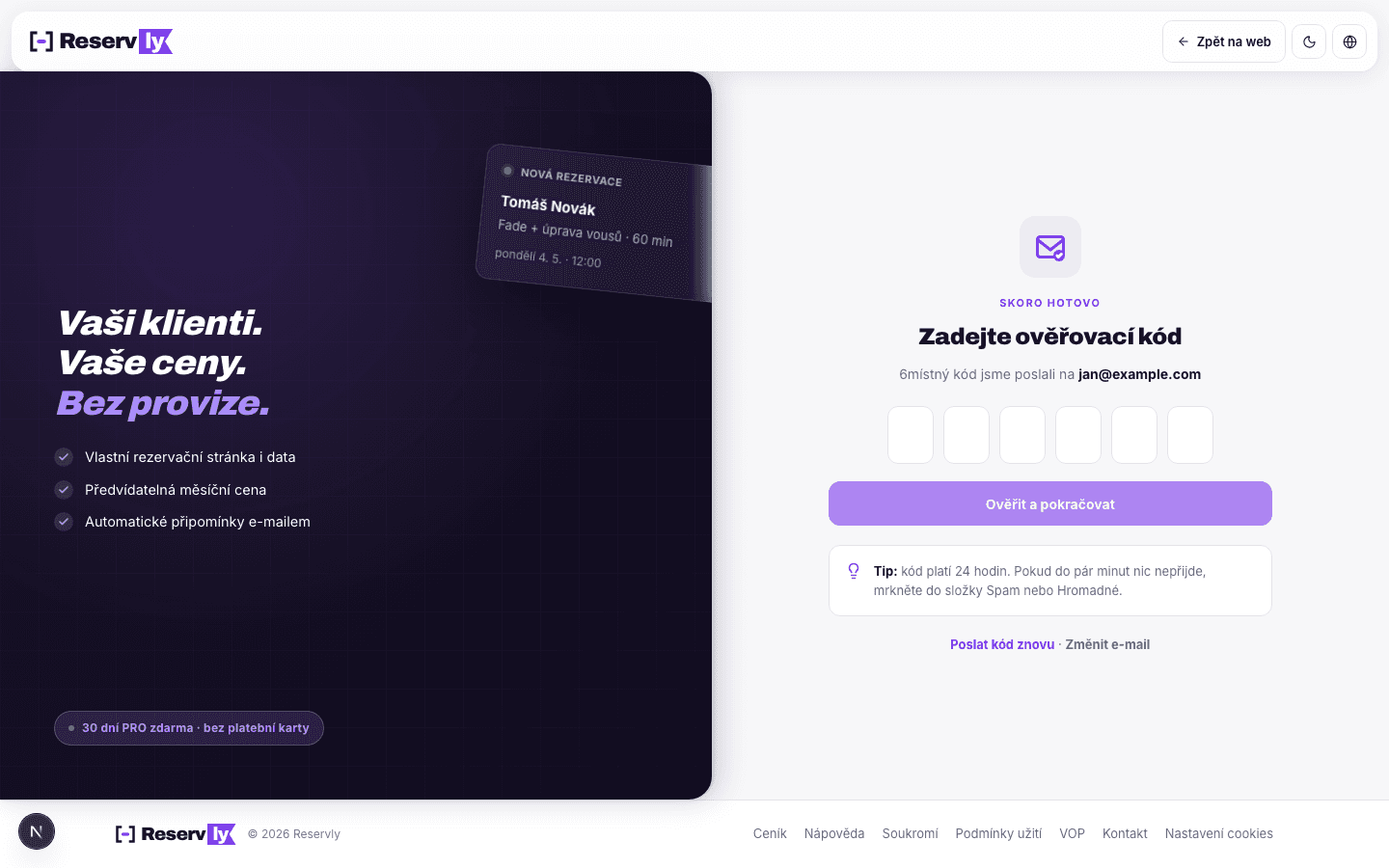
Klikněte Vytvořit účet zdarma. Místo přihlášení se otevře stránka Zadejte ověřovací kód s šesti políčky.
Otevřete e-mail, opište šestimístný kód do políček a klikněte Ověřit a pokračovat. Kód platí 24 hodin a zadáváte ho na stejném zařízení, kde jste se registrovali, takže si e-mail můžete otevřít třeba i na mobilu a kód jen přepsat na počítači.
Po ověření vás rovnou přihlásíme a přesměrujeme na /onboarding – formulář pro dokončení firmy. Název firmy bude předvyplněný (převzat z registrace), takže ho znovu nemusíte psát.
E-mail nedorazil? Na stránce s kódem klikněte na Poslat kód znovu, pošleme novou kopii s čerstvým kódem (omezeno na 3 pokusy během 15 minut). Pokud chcete změnit zadanou adresu, použijte odkaz Změnit e-mail vedle něj.
Tip: můžete také kliknout na Pokračovat přes Google v kroku 3 a přihlášení i ověření e-mailu se vyřeší jedním krokem.
Při registraci nepotřebujete platební kartu:
Plán můžete kdykoliv změnit v sekci Předplatné.
První firmu zakládá každý majitel zdarma (právě jste ji prošli výše). Pokud chcete pod jedním přihlášením provozovat více firem, odemkne to plán MAX: jakmile ho alespoň jednou zakoupíte, objeví se v postranním menu u karty firmy možnost + Přidat firmu, která vás znovu provede tímto formulářem. Každá firma má vlastní plán, fakturaci i zkušební dobu. Podrobnosti najdete v článku Více firem pod jedním účtem.
Stránka /onboarding má tři části nad sebou: mapa, formulář a výběr plánu.
1. Mapa a adresa (nahoře). V kartě vlevo nahoře na mapě buď najděte svou adresu (našeptávač), nebo přetáhněte fialový pin tam, kde firmu provozujete. Funguje to obousměrně: vyberete adresu z našeptávače a pin se přesune; přetáhnete pin a adresa, město i PSČ se doplní samy (přes Mapy.cz). Tlačítko vpravo nahoře najde vaši aktuální polohu. Mapu můžete přibližovat kolečkem myši nebo tlačítky + / − vpravo dole a tažením posouvat; jak přibližujete, postupně se objevují další města a obce, takže snáz najdete to své. Vše můžete ručně upravit.
2. Formulář (uprostřed). Doplňte:
reservly.cz/nazev-firmy-fjvmrk, s odznakem JEN JEDNOU. Slug má tvar nazev-firmy-XXXXXX (šestiznakový kód na konci zaručuje unikátnost), je pevný a v dashboardu ho už nelze upravovat. Pokud potřebujete jiný slug (typicky pro odstranění koncového kódu), můžete v plánu MAX podat žádost e-mailem na support@reservly.cz. Každou žádost posuzujeme individuálně, schválení není automatické. Více v Nastavení firmy./dashboard/business → karta Fakturace a ověření. Pokud ho zadáte hned, klikněte na Ověřit v ARES a zkontrolujeme formát i kontrolní číslici ve veřejném rejstříku ARES; když je IČO platné, ale ARES ho zrovna nenajde (například u čerstvě přiděleného IČO) nebo je rejstřík nedostupný, můžete pokračovat na vlastní odpovědnost. Reservly je určeno výhradně podnikatelům (OSVČ a firmám), proto níže potvrzujete prohlášení o podnikatelské činnosti, to je nyní tím, co zakládá B2B vztah, ne číslo IČO.Pokud máte od nás voucher, vložte jej do pole nad výběrem plánu a klikněte Uplatnit. Trial se prodlouží podle voucheru, místo standardních 30 dní můžete získat například 60 nebo 90 dní PRO. Detaily v článku Vouchery.
3. Výběr plánu (dole) = dokončení. Žádné samostatné tlačítko „Uložit" už není, firmu založíte přímo volbou plánu:
Obě tlačítka zůstanou neaktivní, dokud nevyplníte název, aspoň jednu kategorii, adresu a neodsouhlasíte DPA i prohlášení o podnikání (IČO není potřeba). Najetím myší zjistíte, co ještě chybí.
Po volbě plánu máte svou firmu online a můžete přidat služby. GDPR audit trail: do databáze se zapíše čas vašeho souhlasu (dpaAcceptedAt) a přesná verze DPA, se kterou jste souhlasili (dpaVersion). Pokud DPA v budoucnu aktualizujeme, váš historický souhlas zůstane v původním znění (verze zachována pro doložitelnost).
Po dokončení registrace vás Reservly provede Průvodcem nastavením, plovoucí karta v dashboardu, která vás krok po kroku přivede k tomu, abyste mohli začít přijímat rezervace. Pokud chcete projít sami, hotovo je v tomto pořadí:
Nezbytné (bez toho klienti nemůžou rezervovat):
Doporučené (vylepší veřejnou stránku a důvěru):
Průvodce každý krok automaticky odznačí, jakmile ho dokončíte. Zavřít ho můžete kdykoliv, vrátí se přes spodní lištu „Průvodce nastavením".
Nová firma se na hlavní stránce Reservly, v seznamech měst a oborů a v sitemapě zobrazí až poté, co:
Dokud tyto podmínky nejsou splněné, rezervační odkaz na Vaši firmu funguje normálně – klienti s odkazem si mohou rezervovat, jen se firma zatím neobjevuje ve veřejném vyhledávání. Jakmile doplníte službu a otevírací dobu, firma se zobrazí automaticky. Pokud název firmy narazí na automatickou kontrolu, počkejte na schválení administrátorem – uvidíte to jako upozornění na /dashboard.